
レポートの作成には大きく4つの方法があります。本記事では方法別にその手順を解説します。
なお、レポートの基本的な概要については、こちらの記事で解説していますので、レポートの作成をこれから習得される方は、まずはこちらからご覧いただければ幸いです。
レポートの作成方法
レポートの作成方法には、大きく分けて以下の4種類の方法があります。
1.メニュ「レポート」で作成する
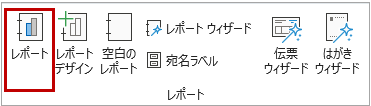
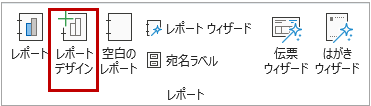
2.メニュー「レポートデザイン」で作成する
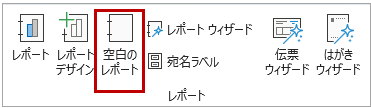
3.メニュー「空白のレポート」で作成する
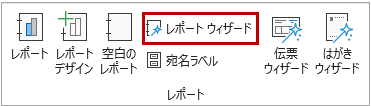
4.メニュー「レポートウィザード」で作成する
この4種類は、いずれも作成する過程が異なります。
では、どのモードを使ってフォームを作成すればいいのか?、これについては、現在の習熟度や目的に応じて使い分けるのが効果的です。そのためにも、それぞれの特徴をしっかり把握しておきましょう。

実は4つ以外にも、ラベル印刷やはがき印刷というものもあるんだけど、これらは別記事で解説するよ
メニュー「レポート」で作成する
特徴
- 選択したテーブルまたはクエリのすべてのフィールドを、横に配置した表形式のシンプルなレポートを自動的に作成します。
- テキストボックスとラベルはペアでグループ化された状態で配置されるため、幅の調整などを一括して行うことができます。
- データ型が「数値型」や「通貨型」のフィールドに対して、レポートフッター等に集計欄が作成される場合があります。
- ただし、作成されるレポートはあくまで基本的なレイアウトであり、そのままでは使いづらいことが多いので、デザインビューでレイアウトやコントロールのサイズを細かく調整する必要があります。
作成手順
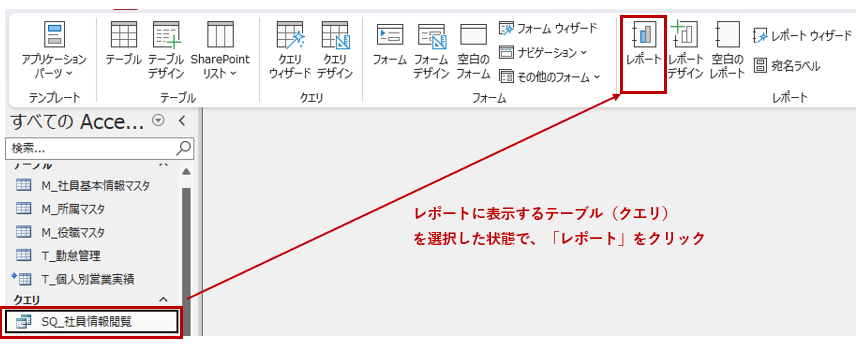
1.レポートに表示するテーブル(またはクエリ)を、ナビゲーションウィンドウから選択した状態で、メニューの「レポート」をクリックします。今回は「SQ_社員情報閲覧」というクエリを元にしたレポートを作ります。
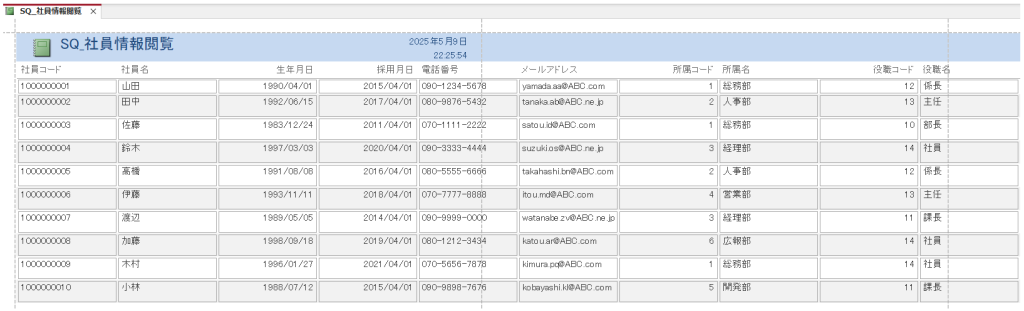
2.表形式のレポートが自動作成されます。自動作成されたレポートで問題なければ、これでレポート作成完了ですが、今回のケースでは、フィールド数が多いのと幅が広すぎてA4サイズをはみ出しています。フォームの場合はスクロール出来ますが、レポートの横方向を1枚の用紙に収めるためには、用紙サイズの変更、用紙方向(縦長/横長)の変更、フィールドの削除やテキストボックスの幅調整、などの手直しが必要です。
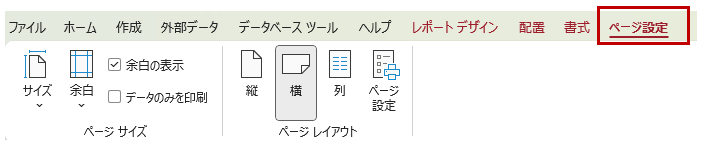
メニュー「ページ設定」で、用紙サイズや余白、用紙方向などを変更し、1枚の用紙に収まるようにします。

フィールド数が多ければ、余白は一番狭く、用紙は横方向が定番。用紙サイズをA3にすれば表示スペースは増えるけど、あくまでA4に収めたい場合は、文字サイズを全般的に小さくするのも手だね
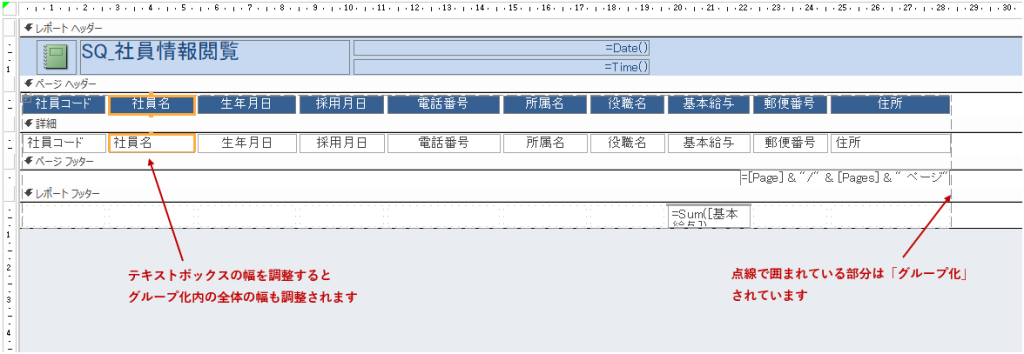
次にデザインビュー画面で、不要フィールドの削除と、各フィールドのテキストボックス幅を修正します。
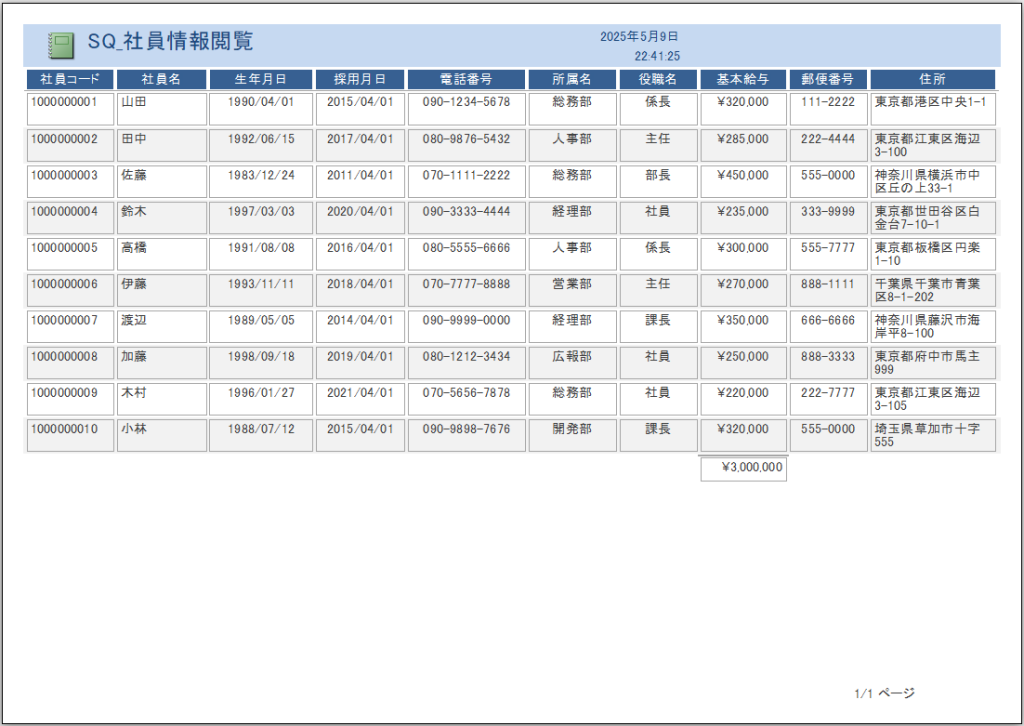
3.これらの調整を行った最終的なレポートはこちらです。

簡単にレポート作れる一方で、フィールド数が多い場合は割と調整も必要なので、使いどころが大事かもですね…
メニュー「レポートデザイン」で作成する
特徴
- 「レポートデザイン」を実行すると、完全に何もない状態のデザインビューが開きます。 白いキャンパスのようなスペースに、フィールドリストやツールボックスから必要なコントロール(テキストボックス、ラベル、ボタンなど)を自由に配置し、プロパティを設定してレポートを一から作成します。
- レイアウトを自由自在にデザインできるため、複雑な形式や特定の要件に合わせたレポート作成が可能です。
- レイアウトや機能を完全に自由に設計できる反面、各コントロールの配置やプロパティ設定など、ある程度のAccessの知識と手間が必要です。
作成手順
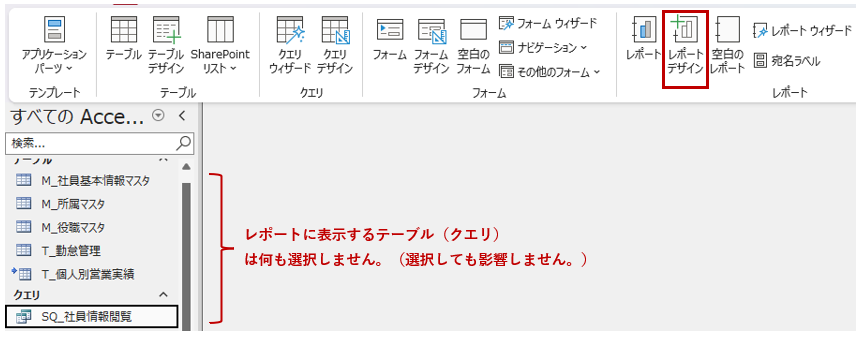
1.メニューの「レポートデザイン」をクリックします。「レポート」と異なり、この段階ではレポートに表示するテーブル等(レコードソース)は選択しません。
2.何もない、まっさらなデザインビュー画面が表示されます。
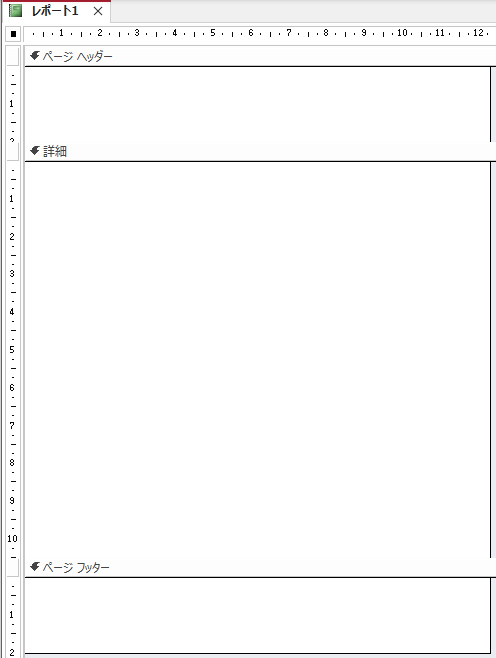
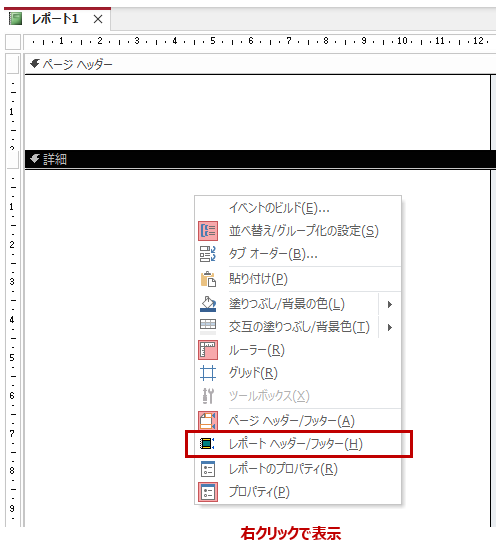
3.「レポート」の場合は、「ページヘッダー/ページフッター」と「詳細」がデフォルトで表示されています。レポートのタイトルなど、そのレポートで一度だけ表示したい文言があれば、「フォームヘッダー/フォームフッター」を追加します。レポートの任意箇所を右クリックで表示されるメニューから追加します。(今回のサンプル画像では追加していません。)
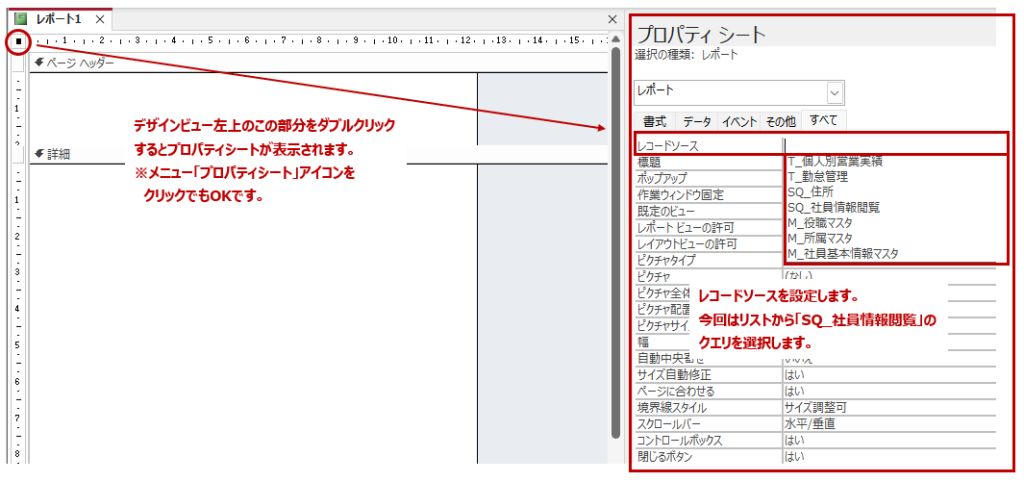
4.この時点では、このレポートに何のデータを表示するか決定していません。この状態を「非連結」といいます。レポートにはいずれかのテーブルやクエリのデータが表示される状態にする必要があります。
このレポートに表示するデータのことを「レコードソース」といい、設定はプロパティシートから行います。
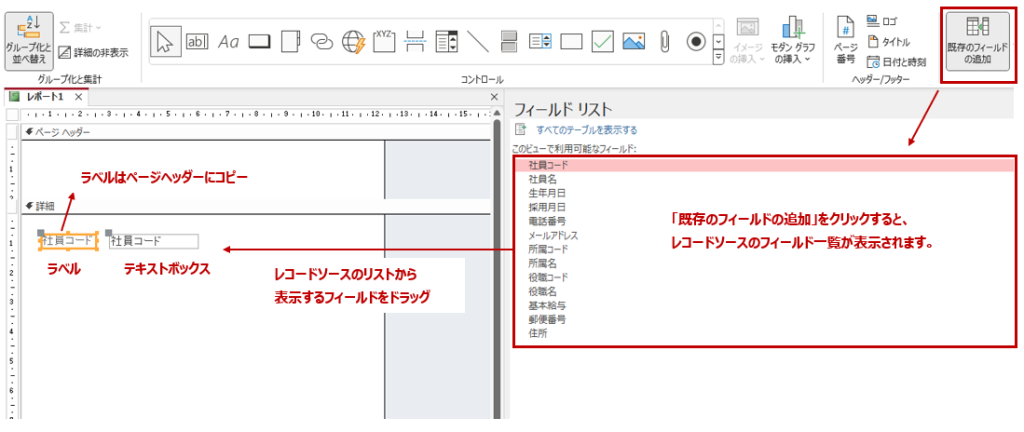
5.レポートは「詳細」に配置したコントロールを繰り返し表示することで、一覧表の形式を実現します。「詳細」に追加を行うには、メニュー「既存のフィールドの追加」をクリックし、フィールドリストを表示します。リストの中から表示するフィールドをドラッグ&ドロップして追加しますが、この際追加されるのは「ラベル」と「テキストボックス」です。
「ラベル」…文字列を表示するコントロールです。フィールド名等に使用。
「テキストボックス」…データを表示するコントロールです。
「詳細」に配置されたコントロールは縦に繰り返されますので、対象は「テキストボックス」のみです。「ラベル」はコピーしてフォームヘッダーに配置、「詳細」に残っているラベルは削除します。(この時点では「ラベル」と「テキストボックス」がペアになっているので、「詳細」からフォームヘッダーへドラッグで移動は不可です。)
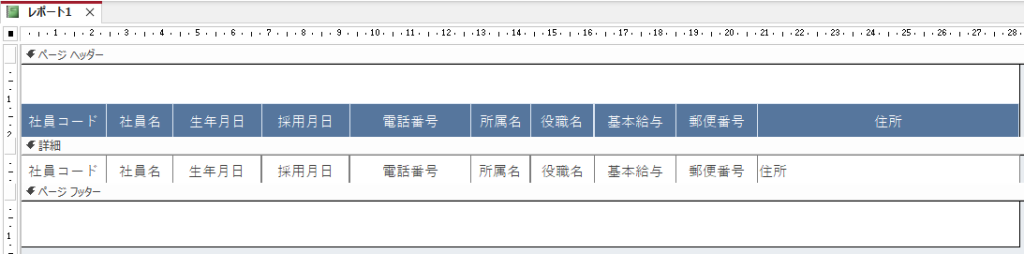
6.「詳細」にテキストボックスを配置し、更に見た目を整えた例がこちらです。
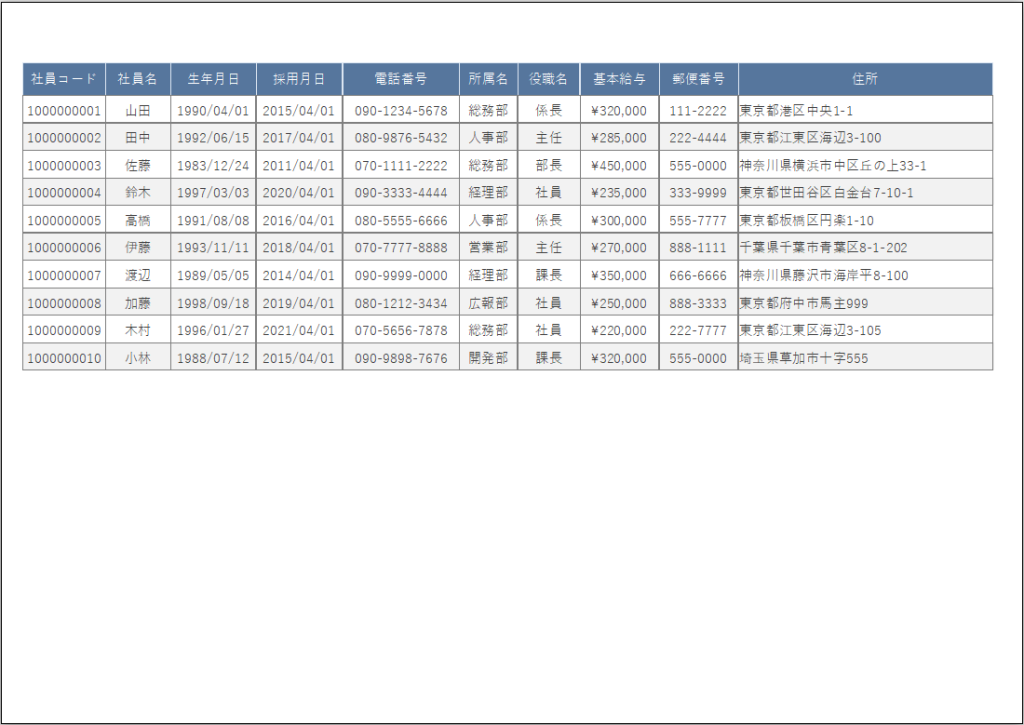
7.前述のデザインビューを印刷プレビューで見た結果がこちらです。まっさら状態から、必要なものだけを配置していくことで、このようなレポートを作成することができます。
メニュー「空白のレポート」で作成する
特徴
- 「レポートデザイン」と同様、最初は何も配置されていない空白のレポートですが、レイアウトビューで作業を開始できる点が大きな特徴です。フィールドリストからフィールドをドラッグ&ドロップするだけで、その場でデータの表示形式を確認しながらレイアウトを調整できます。
- ある程度のレイアウト調整を行いたいが、完全に手作業で配置するのは手間だと感じる場合に適しています。
- データの表示を確認しながら作業を進めたい場合に便利です。
- 以上の特徴を踏まえると、「レポート」と「レポートデザイン」の中間的な位置づけのモードといえるでしょう。
作成手順
1.メニューの「空白のレポート」をクリックします。「レポートデザイン」同様、この段階ではレポートに表示するテーブル等(レコードソース)は選択しません。
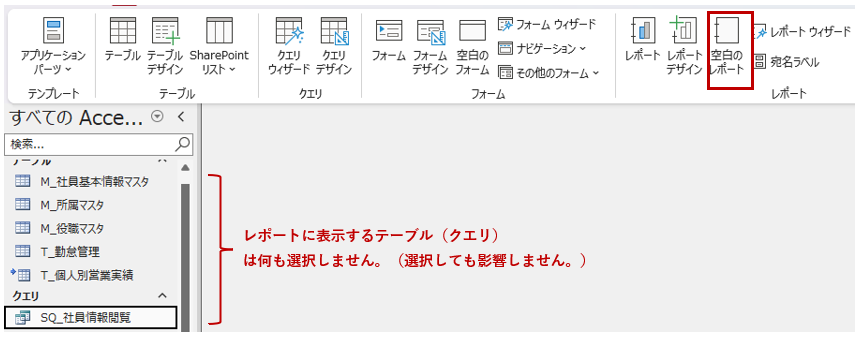
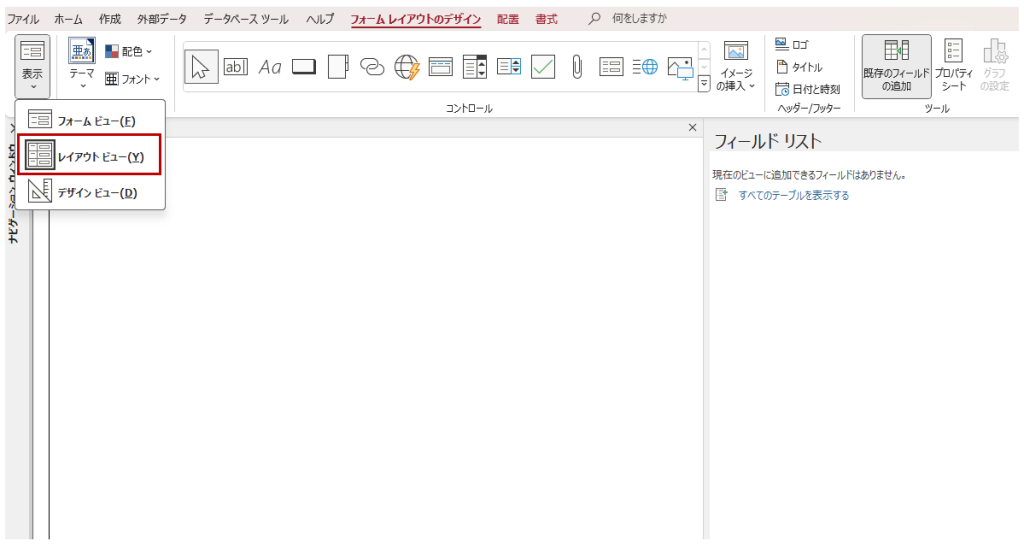
2.何もない、まっさらな画面が表示されるのは「レポートデザイン」と同じですが、「レポートデザイン」は「デザインビュー」の状態なのに対して、「空白のレポート」は「レイアウトビュー」の状態で始まります。
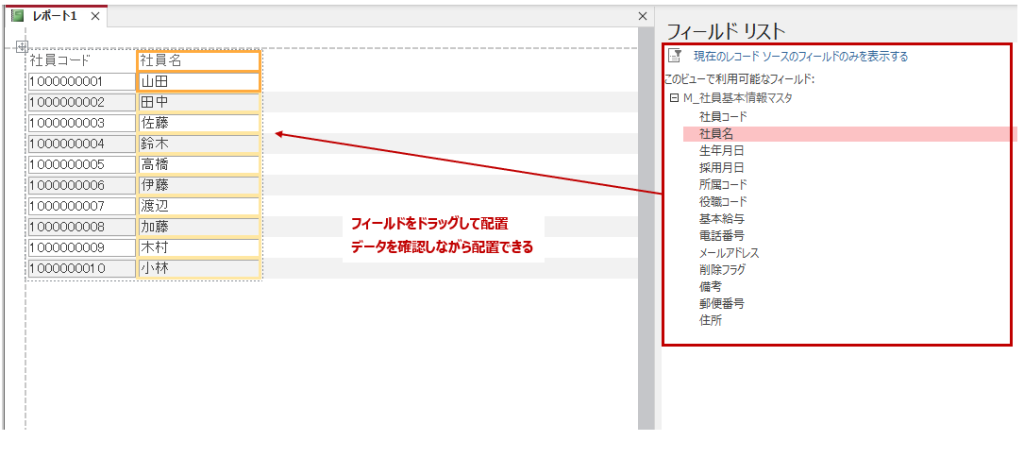
3.右側のフィールドリストから、表示したいフィールドをドラッグしながら配置します。下記サンプル画像をご覧いただくと分かるように、デザイン中にもかかわらずデータが表示されています。データの文字数などを確認しながら、フィールドの幅等を調整できるのがレイアウトビューの特徴です。
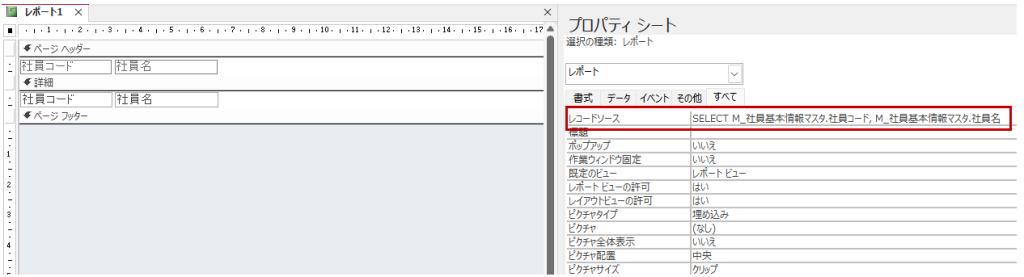
なお、配置するフィールドは、現在のデータベースで保持しているテーブルやクエリが選択肢として右側のフィールドリストに表示され、その中から自由に配置したフィールドが、結果的にこのレポートのレコードソースとして設定されます。
こんな感じで「SQL」でレコードソースが設定されます。もちろん「レポートデザイン」で説明したように、事前に既存のテーブルやクエリをレコードソースに設定して、その中からフィールドを配置してもOKです。
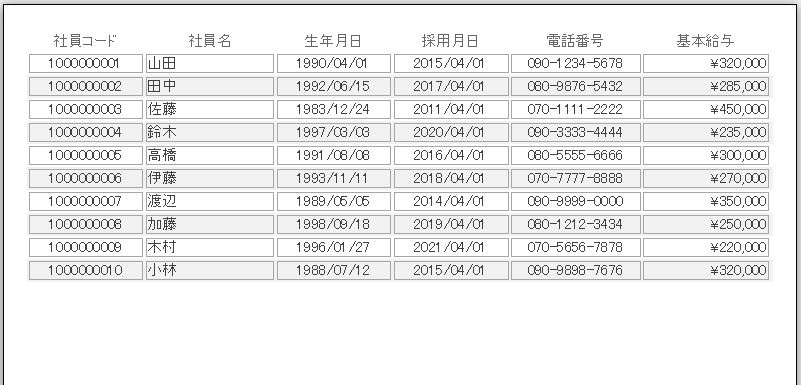
4.他の項目も同じように追加したうえで、印刷プレビューで確認した結果が以下サンプル画像です。
メニュー「レポートウィザード」で作成する
特徴
- 対話形式の画面に従って、使用するテーブルやクエリ、表示するフィールド、グループ化や並べ替えの条件などを設定していくことで、Accessが自動的にレポートを作成してくれます。
- 深い知識は不要で、初心者でも比較的簡単に体裁の整ったレポートを作成できますので、定型的なレポートを効率的に作成したい場合や、Accessの操作に慣れていない場合に適しています。
- 自動作成されるレポートは、ある程度整ったレイアウトで作成されますが、やはり実務に合わせて微調整やレイアウト変更が必要な場合が多いでしょう。
作成手順
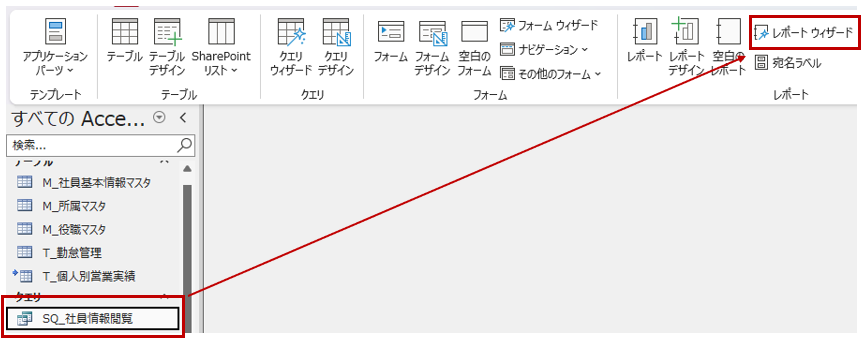
1.レポートに表示するテーブル(またはクエリ)を、ナビゲーションウィンドウから選択した状態で、メニューの「レポートウィザード」をクリックします。今回も「SQ_社員情報閲覧」というクエリを元にしたレポートを作ります。
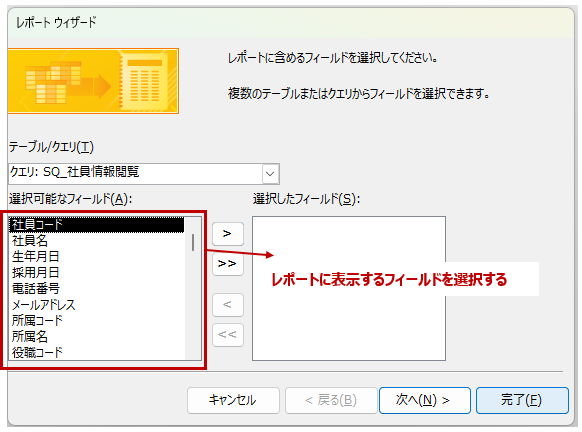
2.レコードソースに設定された「SQ_社員情報閲覧」のフィールド一覧が左側に表示されています。この中からレポートに表示したいフィールドのみを右側に移動させます。
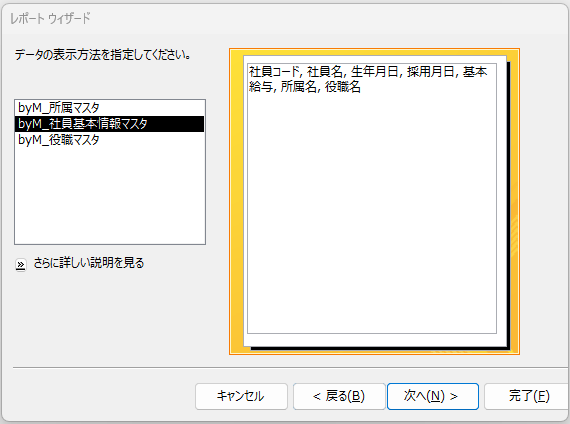
3.レコードソースのテーブル同士がリレーションシップで関連付いている場合は、こちらの工程が表示されます。今回のサンプルでは、シンプルな表形式を作成するため、社員基本情報マスタを選択しますが、所属マスタか役職マスタを選択した場合は、選択したフィールドがグループヘッダー集約されます。
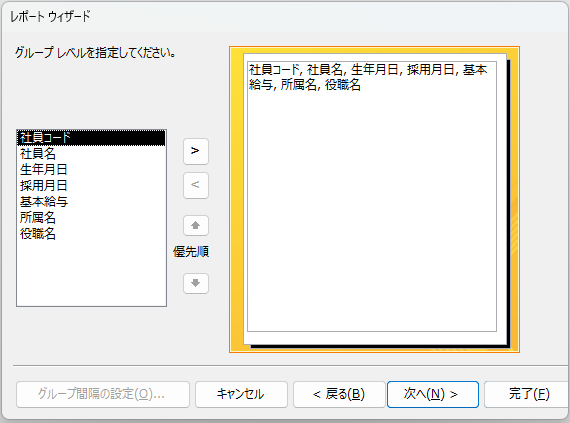
4.グループ化するフィールドを選択します。特段グループ化する必要がなければ、何も選択せず「次へ」をクリックします。
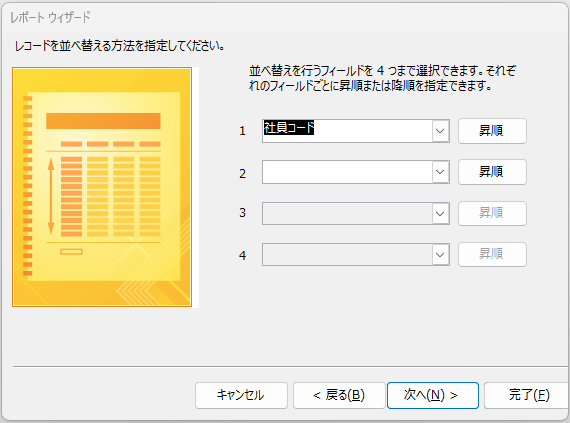
5.特定のフィールドでデータの並び順を整えたい場合は、こちらでフィールドの昇順・降順を指定します。特に設定しない場合は何も選択せず「次へ」をクリックします。
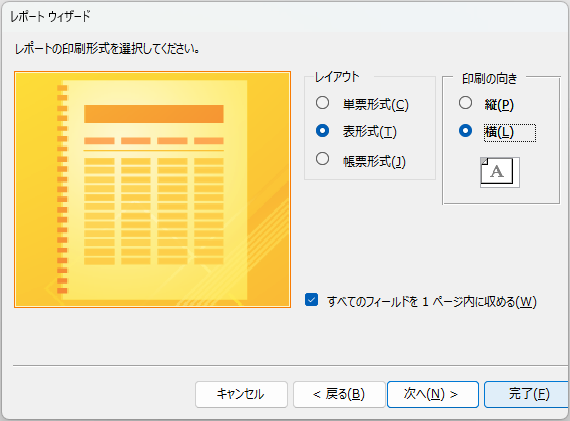
6.レイアウトと用紙の向きを指定します。レイアウト種別は実際に色々選択して試してみると、違いが分かりやすいと思います。今回は一般的な表形式を選択します。選び終わったら「完了」をクリックします。
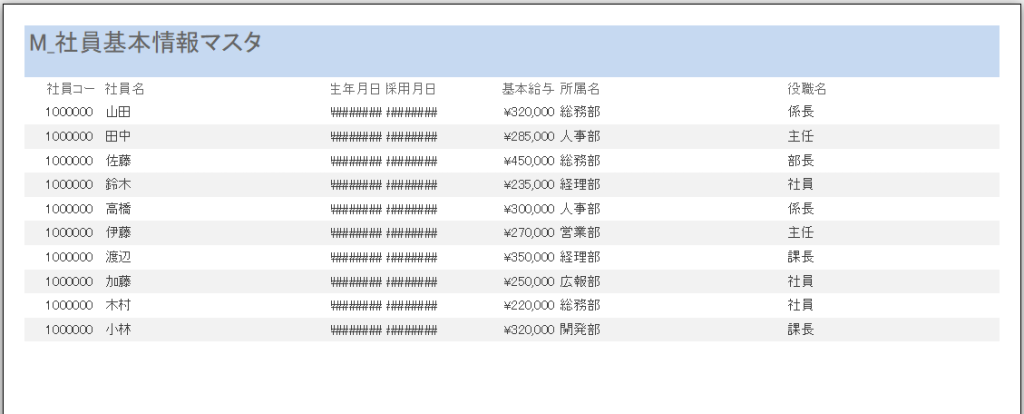
7.完成したレポートを印刷プリビューで確認したところ、表示幅は足りないフィールドがありますので、デザインビュー、またはレイアウトビューで調整が必要です。
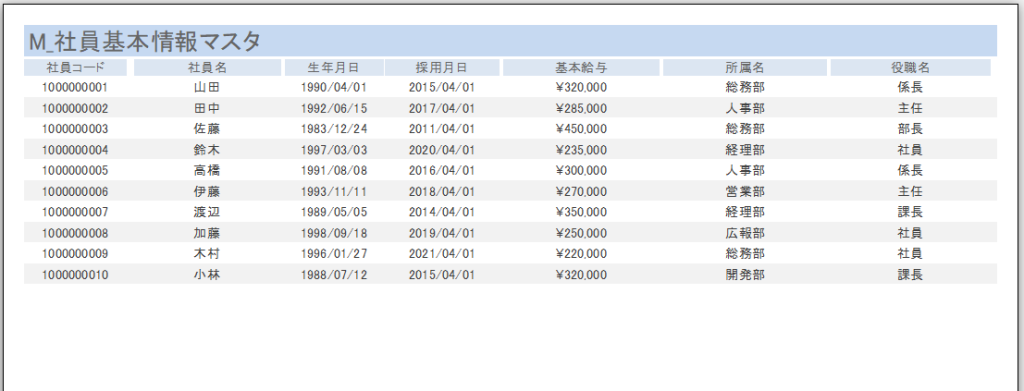
8.フィールド幅を整えて、全項目がきれいに表示されました。これでひとまず完成です。
まとめ
4種類のレポート作成方法を解説しました。いずれの方法でも同じレポートを作成することはできますが、作成過程に大きな違いがあることを、ご理解いただけたと思います。
シンプルな一覧表形式のレポートを作成する場合は、直感的な操作で、かつ手間が少ない「空白のレポート」がおすすめです。
グループ化による集計行を加えたり、少し複雑な単票形式を作成する場合は、「レポートデザイン」で一から作成するのが、結果として効率的に作業できると思います。