フォームの作成には大きく3つの方法があります。本記事では方法別にその手順を解説します。
なお、全部で7種類あるフォームの形式について、こちらの記事で解説していますので、フォームの作成をこれから習得される方はぜひ、参考にしてみてください。
フォームの作成手順
フォームの作成方法には、大きく分けて以下の3種類の方法があります。
1.メニュ「フォーム」で作成する

2.メニュー「フォームデザイン」で作成する

3.メニュー「フォーム ウィザード」で作成する

この3種類は、いずれも作成する過程が異なります。
では、どのモードを使ってフォームを作成すればいいのか?、これについては、現在の習熟度や目的に応じて使い分けるのが効果的です。そのためにも、それぞれの特徴をしっかり把握しておきましょう。
メニュ「フォーム」で作成する
特徴
- 選択したテーブルまたはクエリのすべてのフィールドを、縦一列に配置した単票形式のシンプルなフォームを自動的に作成します。
- テキストボックスとラベルはペアでグループ化された状態で配置されるため、幅の調整などを一括して行うことができます。
- ただし、作成されるフォームはあくまで基本的なレイアウトであり、そのままでは使いづらいことが多いので、デザインビューでレイアウトやコントロールのサイズを細かく調整する必要があります。

シンプルな単票フォームを自動で作成してくれるモードですね!
作成手順
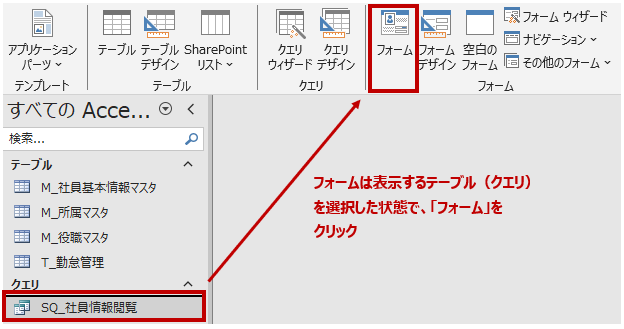
1.フォームに表示するテーブル(またはクエリ)を、ナビゲーションウィンドウから選択した状態で、メニューの「フォーム」をクリックします。
2.単票形式のフォームが作成されます。自動作成されたフォームで問題なければ、これでフォーム作成完了ですが、少し見た目に手を加えたいと思います。
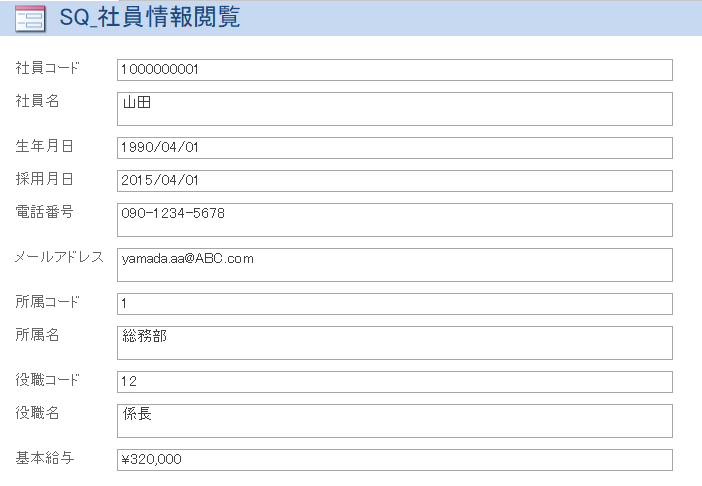
3.フォームを修正するにあたり、このモードで作成したフォームの最大の特徴は、コントロールがグループ化(下記サンプル画像の左上に「+」があり点線で囲っている部分)されていることです。このグループ化の中にコントロールがちょうど収まるように自動調整されます。例えば、テキストボックスの幅を変えると、他のテキストボックスも同様に変更されます。変更が効率的に行われる反面、個別の調整がやりにくいといった面があります。
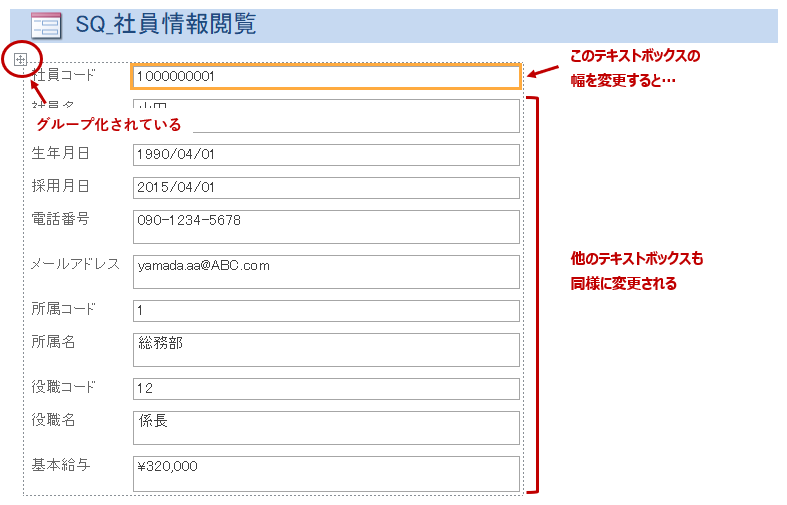
4.レイアウトを整えたり、サイズを変更したい場合は、メニュー「書式」や、プロパティシートから変更を行います。

5.微調整を行ったサンプルフォームです。

メニュー「フォームデザイン」で作成する
特徴
- 「フォームデザイン」を実行すると、完全に何もない状態のデザインビューが開きます。 白いキャンパスのようなスペースに、フィールドリストやツールボックスから必要なコントロール(テキストボックス、ラベル、ボタンなど)を自由に配置し、プロパティを設定してフォームを一から作成します。
- 「空白のフォーム」を実行すると、「完全に何もない状態」は同様ですが、デザインビューではなくレイアウトビューとして開きます。フォームを一から作成するのも同様です。
- レイアウトや機能を完全に自由に設計できる反面、ある程度のAccessの知識とデザインスキルが求められます。

非常に自由度の高いモードといえます。経験者向きですね。
作成手順
1.メニューの「フォームデザイン」をクリックします。

2.何もない、まっさらなデザインビュー画面が表示されます。

3.まずはフォームの基本的な画面構成を整えましょう。フォームタイトルやフィールド名を表示するエリアとして「フォームヘッダー/フッター」を追加します。フォームを直接印刷する予定がなければ、「ページヘッダー/フッター」は不要です。

4.この時点では、このフォームに何のデータを表示するか決定していません。この状態を「非連結」といいます。非連結フォームは入力専用のフォームなどで活用することが多いですが、今回は帳票フォーム(一覧表形式のフォーム)を作成しますので、連結フォームとして、テーブルやクエリを「レコードソース」として設定します。
加えて、「既定のビュー」を単票フォームから帳票フォームに変更します。

5.帳票フォームは「詳細」に配置したコントロールを繰り返し表示することで、一覧表の形式を実現します。
「詳細」に追加を行うには、メニュー「既存のフィールドの追加」をクリックし、フィールドリストを表示します。リストの中から表示するフィールドをドラッグ&ドロップして追加しますが、この際追加されるのは「ラベル」と「テキストボックス」です。
「ラベル」…文字列を表示するコントロールです。フィールド名等に使用。
「テキストボックス」…データを表示するコントロールです。
詳細に配置されたコントロールは縦に繰り返されますので、対象は「テキストボックス」のみです。「ラベル」はコピーしてフォームヘッダーに配置、詳細に残っているラベルは削除します。(この時点では「ラベル」と「テキストボックス」がペアになっているので、詳細からフォームヘッダーへドラッグで移動は不可です。)

6.詳細にテキストボックスを配置し、更に見た目を整えた例がこちらです。

7.前述のデザインビューをフォームビューで見た結果がこちらです。フォームデザインを利用したシンプルな帳票フォームはこのように作成できます。

メニュー「フォーム ウィザード」で作成する
- 対話形式の画面に従って、表示するフィールド、フォームのレイアウト(単票形式、帳票形式、データシート形式など)などを選択していくことで、Accessが自動的にフォームを作成します。
- 自動作成されるフォームは、ウィザードで選択した内容に基づいて、ある程度整ったレイアウトで作成されますが、やはり実務に合わせて微調整やレイアウト変更が必要な場合が多いでしょう。いずれにしても、基本的なフォームを短時間で作成したい場合に便利です。

ウィザードって魔法使いっていう意味どおり、パッと自動で作ってくれるってことかしら?
作成手順
1.フォームに表示するテーブル(またはクエリ)を、ナビゲーションウィンドウから選択した状態で、メニューの「フォームウィザード」をクリックします。

2.ダイアログが表示されます。ここでフォームに表示する対象のフィールドを選択します。このように画面の指示に従いながら作業を進めることを「対話形式」といいます。

3.今回は前述「フォームデザイン」と同様の帳票フォームを作成しますので、同じフィールドを選択します。選択できたら「次へ」をクリックします。
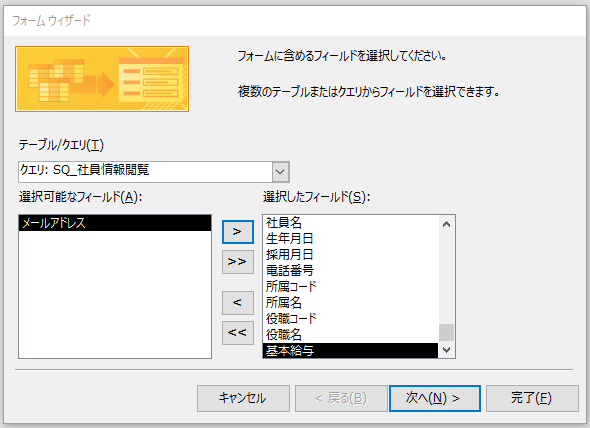
4.今回レコードソースに選択した「SQ_社員情報閲覧」はリレーションシップを設定したテーブルをクエリにしたものです。このようなケースではこの画面でサブフォームを作成することができます。
サブフォームの作成方法については、こちら↓の記事で詳しく解説しています。
今回は通常の帳票フォームを作成するので、そのまま「次へ」をクリックします。

5.この画面ではフォーム種別を選択します。今回は帳票フォームを作成しますので、「表形式」を選択して「次へ」をクリックします。
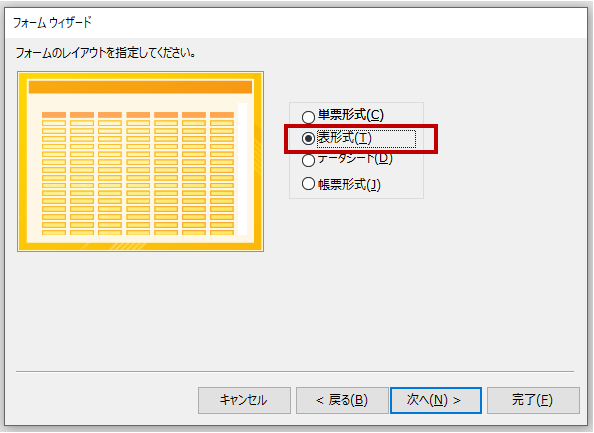
6.ここで「完了」をクリックすると帳票フォームの作成が完了します。

7.フォームは作成されましたが、テキストボックスの幅が足りなくて、データが表示しきれていません。また、全体的なバランスもおかしいので、微調整が必要です。

8.前述「メニュ「フォーム」で作成する」と同じ要領で、テキストボックスやラベルを変更します。変更したサンプルフォームは以下のとおりです。フォームデザインの作成と似た感じで仕上げています。

まとめ
3種類のフォーム作成方法について解説いたしました。それぞれに特徴があることをご理解いただけたと思います。「フォーム」及び「フォームウィザード」については、Access側がある程度自動で作成してくれますが、完成品をそのまま使えることは少ないので、手作業による修正が必要です。それを手間と取るか、それでも便利と取るかが判断ポイントかと思います。
いずれにしても、過程は違えど最後には同じものを作ることが可能ですので、現時点のご自身のスキルなどを考慮して使い分けてください。